
孤高の求道者サトルです。
今週MT4でとある手法の検証を兼ねてテスト運用を始めたのですが、何分他人が作成したインディケータを使用しているため、勝手が解らず、音声アラートをオフに設定しているにも関わらずアラート音が鳴り続けるという意味不明な状況になり、原因を特定しようとあれこれと設定を見直していて1つの解決策を見つけたので同様の現象に悩んでいる方の助けになればと思い記事を書いてみましたので問題解決の参考になれば幸いです。
一般的な音声アラートの消し方
一般的には使用しているインディケータにアラートを設定する項目があり、ここでfalseを選択していれば音声アラートは鳴らなくなります。
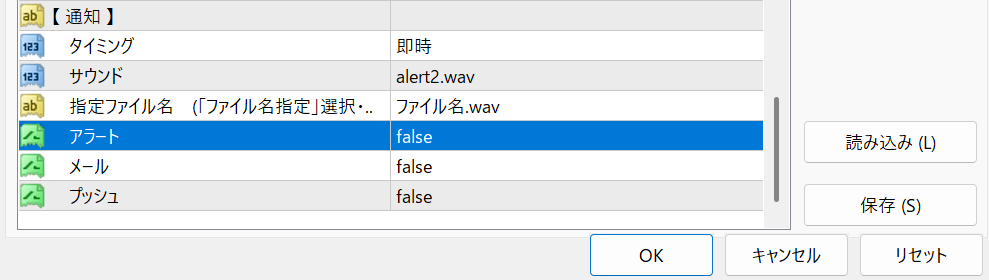
ここでfalseに設定しているにも関わらず音声アラートが鳴る場合は以下も試してみて下さい。
MT4の上部タブにあるメニューのツールからオプションの音声タブを選択すると以下のような画面が表示され、ここで音声設定の有効無効を設定出来ます。
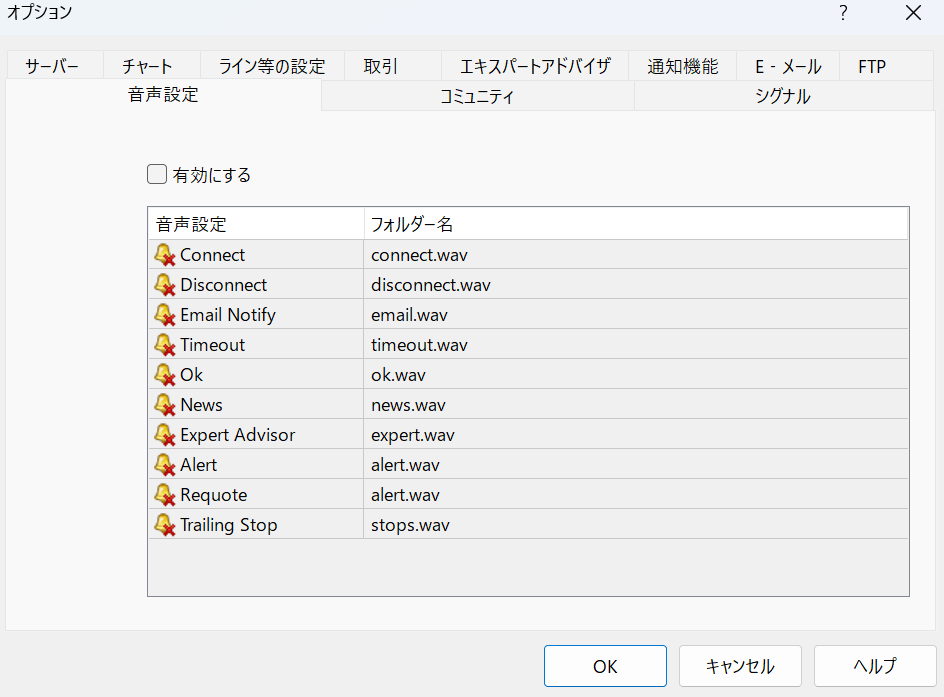
上記の設定のように有効にするのチェックボックスを外して、かつConnectからTrailingStopまでの全ての項目について音声が鳴らないように赤の×印をつけている状態であればMT4の起動音やブローカー(FX会社)からのニュース、通信エラー音などMT4が発する全ての状況においてミュート状態となるはずです。
今回遭遇したのは上述の設定をしているにも関わらず、しつこくアラート音が鳴り続けるという意味不明な状況になっているのでどうしたものかと困り果てて色々試していたところで、1つの解決策を見つけたのでそれを実践したらアラート音を消す事に成功したという話になります。
MT4の音声アラートの消し方
一般的にMT4をインストールするとCドライブのProgram Filesの下に使用しているブローカーのMT4がインストールされます。
※64bitのOSを使用している場合はProgram Files(x86)
ここでSoundsというフォルダの中にMT4が発する音声ファイルが配置されております。

今回しつこくアラート音を発していたのはalert2.wavという音声ファイルでした。このファイル自体を消してしまえばアラート音は消えるかと思いますが、そのかわりにエラーが発生してMT4の挙動がおかしくなる可能性がありますので安直にalert2.wavという音声ファイルを消すのはお勧めしません。
私が取った対応策は再生しても音が鳴らない無音のwavファイルを用意してリネームし、alert2.wavを差し替えるという方法です。
こうすることで本来MT4はalert2.wavの音声アラートを鳴らしているのでしょうが、無音のwavファイルのため、こちらには聞こえないという方法を取って対策をしました。
無音のwavファイルはマイクOFFにして録音したものをwav形式にして自作すれば簡単に作成出来ますが、ネットで検索すると無償で提供されているのでそちらをDLさせて貰えば手間がかからないのでそちらが良いかと思います。
今回とある手法の検証を兼ねてのテスト運用なのでテストが終わったら元に戻すので簡単に戻せるようにalert2.wavを差し替える方法を選りました。
上記の画像では本来のalert2.wavは_alert2.wavにリネームして置いてありますので元に戻す際はファイル名を逆にすれば今度同様の問題が発生しても対処出来ます。
MT4の音声アラートが消えなくて困っている方はこの方法を試してみて下さい。
当記事の方法で音声アラート問題が解決出来たら幸いです。

コメントを残す